
Passo a passo
Como transformar foto em desenho para colorir no Canva?
Envie a foto ao Canva, aplique um efeito de esboço ou contorno, deixe em preto e branco, suba o contraste e imprima. Veja o passo a passo e os limites.
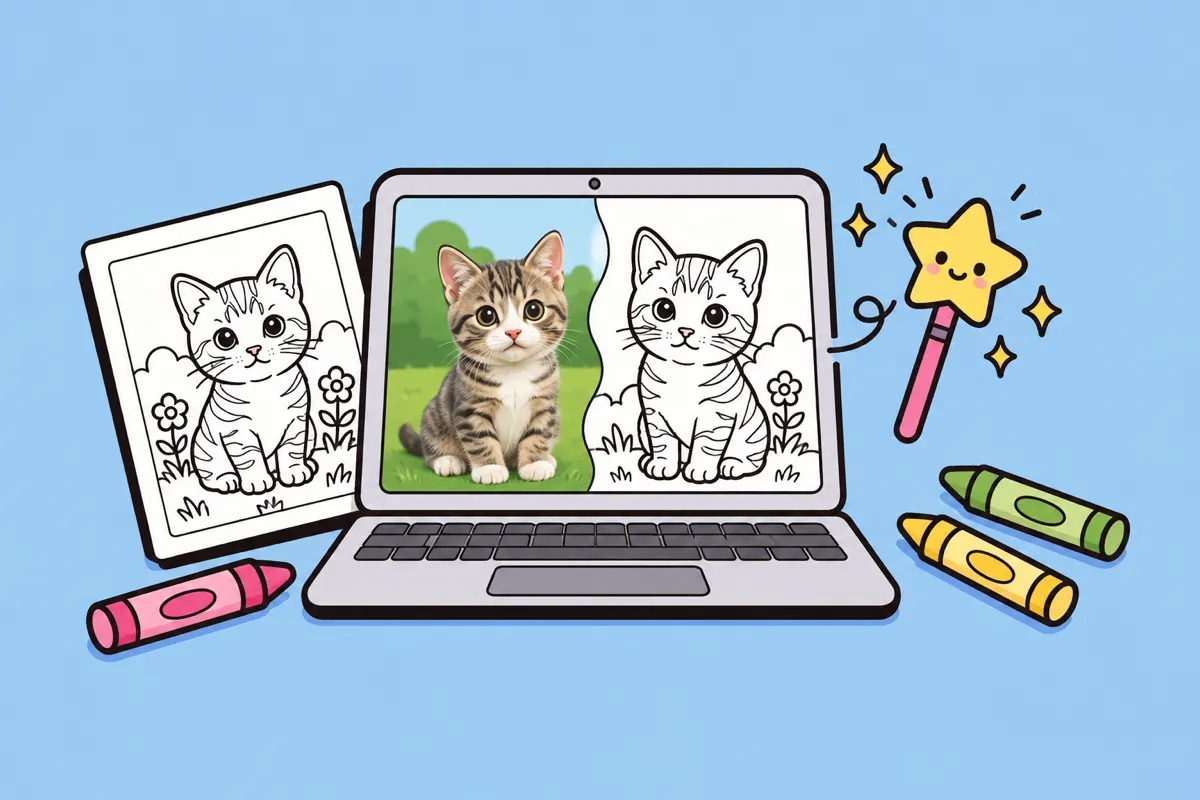
Para transformar foto em desenho para colorir no Canva, envie a foto, aplique um efeito de esboço ou contorno, deixe a imagem em preto e branco, aumente o contraste até o fundo ficar branco e imprima numa folha A4. Funciona melhor com fotos simples, com um tema principal e fundo liso. Fotos cheias de elementos costumam sair cinzas e manchadas, em vez de traço limpo.
Veja abaixo o método que usamos nos nossos testes, o que esperar do resultado e quando uma ferramenta própria de foto para desenho economiza seu tempo.
Do que você precisa antes de começar?
- Uma conta grátis no Canva (web ou app).
- Uma foto com um único tema bem claro: um rosto, um pet, um brinquedo, uma casa.
- Boa luz na foto. Sombras viram manchas escuras quando a imagem passa para preto e branco.
- Uma impressora, ou um jeito de salvar o resultado em PDF.
Recorte a foto antes de enviar, se puder. Quanto menos fundo, mais limpo fica o traço.
Como fazer o desenho para colorir, passo a passo?
O Canva muda os menus de tempos em tempos, então os nomes abaixo são genéricos. Procure a opção mais parecida na sua versão.
- Crie um design. Comece um design novo no tamanho A4 para a página sair no formato certo.
- Envie a foto. Use a área de Uploads, arraste a foto para a página e estique até ocupar quase tudo.
- Abra as opções de edição da foto. Selecione a foto e escolha Editar. É ali que ficam os filtros, ajustes e efeitos.
- Aplique um efeito de contorno. Procure um efeito de esboço, lápis ou contorno. A área de apps do Canva também tem apps de terceiros que transformam foto em esboço. Teste alguns e fique com o de bordas mais limpas.
- Tire a cor. Zere a saturação ou escolha um filtro preto e branco, para sobrarem só tons de cinza.
- Aumente o contraste e o brilho. Suba bastante o contraste e um pouco o brilho. O objetivo é fundo branco com contornos escuros. Pare quando o traço começar a se desfazer.
- Confira com zoom de 100%. Procure manchas cinzas dentro das formas. Essas áreas vão ser difíceis de pintar por cima.
- Baixe e imprima. Baixe como PDF para impressão, para o resultado mais nítido, e imprima com “ajustar à página” ativado.
Se um efeito deixar sombra demais, desfaça e teste outro antes de mexer nos controles. O efeito inicial conta mais do que o ajuste fino.
Quais são os limites do método do Canva?
O Canva é uma ferramenta de design, não de desenho de traço, então o resultado é uma foto filtrada, não um desenho. Na prática:
- Sobra sombra cinza. Cabelo, pelo, dobras de roupa e sombras costumam virar textura cinza em vez de um contorno para pintar dentro.
- O traço se quebra. Quando o contraste sobe o bastante para limpar o fundo, bordas finas como queixo e orelha podem sumir.
- Fundo cheio vira ruído. Árvores, móveis e paredes estampadas viram um monte de marquinhas.
- Rostos podem ficar duros. Os filtros marcam cada ruga e sombra, o que raramente fica bonito num retrato de família.
- Exige tentativa e erro. Conte com testar vários efeitos por foto.
Dá para limpar à mão com a ferramenta de desenho do Canva, ou colocando formas brancas sobre as áreas bagunçadas, mas isso aumenta o tempo de cada página.
O Canva tem um gerador de desenhos para colorir com IA?
Tem. O Canva também oferece uma página de gerador de desenhos para colorir com IA, que cria desenhos a partir de uma descrição em texto. É outra coisa, diferente de converter a sua foto: ele desenha algo novo a partir do pedido, então não vai ficar parecido com o seu cachorro ou com os seus filhos. Se você quer semelhança, fique com o método da foto acima ou use uma ferramenta feita para fotos.
Canva ou conversor de foto com IA: qual usar?
| Método com filtros do Canva | Ferramenta de IA de foto para desenho | |
|---|---|---|
| Resultado | Foto filtrada com contornos e alguma sombra | Desenho de traço refeito, com formas fechadas |
| Fundo | Fica, a menos que você remova | Geralmente simplificado ou removido |
| Melhor para | Fotos simples e de alto contraste | Retratos, pets, cenas cheias |
| Esforço | Alguns minutos de tentativa e erro | Enviar e esperar |
| Custo | Grátis com conta no Canva | Varia de ferramenta para ferramenta |
Escolha o Canva se você já cria nele, se a foto é simples e se não se importa com um pouco de textura cinza. Escolha um conversor com IA se quer contornos pretos limpos, com cara de livro de colorir de verdade, principalmente para rostos e pelos.
Nossa ferramenta de foto para colorir no coloringmaker.app redesenha a foto como traço em vez de aplicar filtro. Você pode testar um desenho grátis na web, sem cadastro. As fotos enviadas são usadas uma única vez para fazer o desenho, não ficam salvas nos nossos servidores e nunca são compartilhadas.
Como conseguir um resultado mais limpo com qualquer método?
Estas dicas valem tanto para o Canva quanto para uma ferramenta de IA:
- Escolha uma foto tirada com luz do dia, de frente para o tema, sem sombras fortes.
- Recorte bem. Deixe o tema ocupar o quadro.
- Evite detalhes miúdos. Fotos de grupo com dez rostos ficam poluídas em qualquer tamanho.
- Imprima num papel um pouco mais grosso se as crianças forem usar canetinha. Nosso guia sobre o melhor papel para imprimir desenhos para colorir explica gramaturas e ajustes.
O que dá para fazer com um desenho feito de foto?
Depois que você acha um método que funciona, desenhos de fotos viram ótimos projetos pequenos: um retrato de cada criança para uma festa de aniversário, um desenho do pet para os avós ou um livro inteiro da família. Para ir além, veja como fazer um livro de colorir personalizado ou como transformar a foto do seu pet em desenho para colorir.