
Anleitung
Wie wandelst du in Canva ein Foto in ein Ausmalbild um?
Lade dein Foto in Canva hoch, nutze einen Skizzen- oder Kontureffekt, stell auf Schwarz-Weiß und erhöhe den Kontrast. So geht es, und das sind die Grenzen.
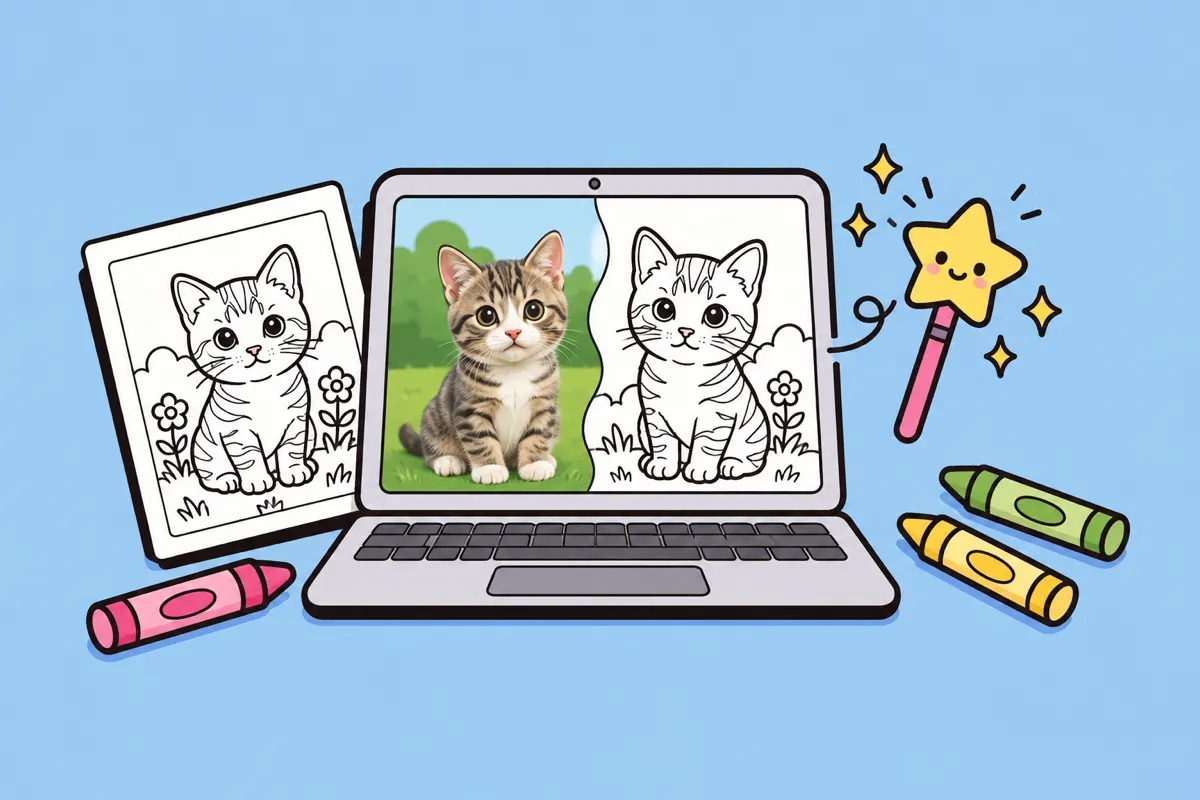
Um in Canva ein Foto in ein Ausmalbild umzuwandeln, lädst du das Foto hoch, wendest einen Skizzen- oder Kontureffekt an, stellst das Bild auf Schwarz-Weiß, erhöhst den Kontrast, bis der Hintergrund weiß wird, und druckst es auf einer A4-Seite aus. Am besten klappt das mit einfachen Fotos, die ein klares Motiv und einen ruhigen Hintergrund haben. Unruhige Fotos werden meist grau und fleckig statt zu sauberen Linien.
Hier ist die Methode, die wir beim Testen nutzen, was du vom Ergebnis erwarten kannst und wann ein spezielles Foto-zu-Ausmalbild-Tool dir Zeit spart.
Was brauchst du, bevor du loslegst?
- Ein kostenloses Canva-Konto (im Browser oder als App).
- Ein Foto mit einem einzigen klaren Motiv: ein Gesicht, ein Haustier, ein Spielzeug, ein Haus.
- Gutes Licht im Foto. Schatten werden nach der Umwandlung in Schwarz-Weiß zu dunklen Klecksen.
- Einen Drucker oder die Möglichkeit, das Ergebnis als PDF zu speichern.
Schneide das Foto möglichst schon vor dem Hochladen zu. Je weniger Hintergrund, desto sauberer die Linien.
Wie erstellst du das Ausmalbild Schritt für Schritt?
Canva ändert seine Menüs ab und zu, deshalb sind die Namen unten allgemein gehalten. Such in deiner Version nach der ähnlichsten Option.
- Erstelle ein Design. Leg ein neues Design im A4-Format an, damit die Seite im richtigen Format gedruckt wird.
- Lade dein Foto hoch. Über den Bereich „Uploads“ ziehst du das Foto auf die Seite und vergrößerst es, bis es fast alles ausfüllt.
- Öffne die Bearbeitungsoptionen. Wähle das Foto aus und klicke auf „Bearbeiten“. Dort liegen Filter, Anpassungen und Effekte.
- Wende einen Kontureffekt an. Such nach einem Effekt wie Skizze, Bleistift oder Kontur. Im App-Bereich von Canva gibt es außerdem Apps von Drittanbietern, die ein Foto in eine Skizze verwandeln. Probier ein paar aus und nimm den mit den saubersten Kanten.
- Entferne die Farbe. Zieh die Sättigung ganz herunter oder wähle einen Schwarz-Weiß-Filter, sodass nur Grautöne übrig bleiben.
- Erhöhe Kontrast und Helligkeit. Den Kontrast stark, die Helligkeit ein wenig. Ziel ist ein weißer Hintergrund mit dunklen Umrissen. Hör auf, sobald die Linien anfangen zu zerfallen.
- Prüf das Bild bei 100 Prozent Zoom. Achte auf graue Flecken innerhalb der Formen. Diese Stellen lassen sich schlecht übermalen.
- Herunterladen und drucken. Lade das Design als Druck-PDF herunter, das liefert das schärfste Ergebnis, und drucke mit aktiviertem „An Seite anpassen“.
Wenn ein Effekt zu viele Schatten übrig lässt, mach ihn rückgängig und probier einen anderen, bevor du an den Reglern drehst. Der Ausgangseffekt ist wichtiger als die Feinarbeit.
Wo liegen die Grenzen der Canva-Methode?
Canva ist ein Design-Tool, kein Werkzeug für Strichzeichnungen. Das Ergebnis ist deshalb ein gefiltertes Foto, keine Zeichnung. In der Praxis heißt das:
- Graue Schatten bleiben. Haare, Fell, Falten in der Kleidung und Schatten werden oft zu grauer Struktur statt zu einem Umriss, in den man hineinmalen kann.
- Linien brechen auf. Wenn du den Kontrast hoch genug drehst, um den Hintergrund zu säubern, verschwinden dünne Kanten wie Kinn oder Ohr.
- Unruhige Hintergründe werden zu Rauschen. Bäume, Möbel und gemusterte Tapeten werden zu einem Feld kleiner Striche.
- Gesichter können hart wirken. Filter zeichnen jede Falte und jeden Schatten nach, was bei einem Familienporträt selten schmeichelt.
- Es braucht Ausprobieren. Rechne mit mehreren Effekten pro Foto.
Du kannst mit dem Zeichenwerkzeug von Canva nacharbeiten oder weiße Formen über unsaubere Stellen legen, aber das kostet bei jeder Seite zusätzliche Zeit.
Hat Canva einen eigenen KI-Generator für Ausmalbilder?
Ja. Canva bietet auch einen KI-Generator, der Ausmalbilder aus einer Textbeschreibung erstellt. Das ist eine andere Aufgabe als dein eigenes Foto umzuwandeln: Er zeichnet etwas Neues nach deinem Prompt, sieht also nicht aus wie dein Hund oder deine Kinder. Wenn du Ähnlichkeit willst, bleib bei der Foto-Methode oben oder nutz ein Tool, das auf Fotos ausgelegt ist.
Canva oder KI-Fotokonverter: Was passt besser?
| Canva-Filtermethode | KI-Tool für Foto zu Ausmalbild | |
|---|---|---|
| Ergebnis | Gefiltertes Foto mit Umrissen und etwas Schatten | Neu gezeichnete Strichzeichnung mit geschlossenen Formen |
| Hintergrund | Bleibt, wenn du ihn nicht entfernst | Meist vereinfacht oder weggelassen |
| Ideal für | Einfache Fotos mit hohem Kontrast | Porträts, Haustiere, unruhige Szenen |
| Aufwand | Einige Minuten Ausprobieren | Hochladen und warten |
| Kosten | Kostenlos mit Canva-Konto | Je nach Tool unterschiedlich |
Nimm Canva, wenn du sowieso damit gestaltest, dein Foto einfach ist und dich etwas graue Struktur nicht stört. Nimm einen KI-Konverter, wenn du saubere schwarze Umrisse wie in einem echten Malbuch willst, besonders bei Gesichtern und Fell.
Unser Tool Foto in Ausmalbild umwandeln auf coloringmaker.app zeichnet das Foto als Strichzeichnung neu, statt es zu filtern. Ein Bild kannst du kostenlos im Web ausprobieren, ohne Anmeldung. Fotos, die du dort hochlädst, werden einmal gesendet, um das Bild zu zeichnen, nicht auf unseren Servern gespeichert und nie geteilt.
Wie wird das Ergebnis mit jeder Methode sauberer?
Diese Tipps helfen, egal ob du Canva oder ein KI-Tool nutzt:
- Nimm ein Foto bei Tageslicht, frontal aufgenommen, ohne harte Schatten.
- Schneide eng zu. Das Motiv sollte das Bild füllen.
- Vermeide winzige Details. Gruppenfotos mit zehn Gesichtern wirken in jeder Größe überladen.
- Drucke auf etwas dickerem Papier, wenn Kinder mit Filzstiften malen. Unser Ratgeber Papier für Ausmalbilder erklärt Grammaturen und Einstellungen.
Was kannst du aus einem Foto-Ausmalbild machen?
Wenn du eine Methode gefunden hast, die funktioniert, eignen sich Foto-Ausmalbilder für viele kleine Projekte: ein Porträt jedes Kindes für den Kindergeburtstag, ein Bild vom Haustier für die Großeltern oder ein ganzes Familienbuch. Weiter geht es mit personalisiertes Malbuch erstellen oder Hund oder Katze als Ausmalbild.