
作り方
Canvaで写真を塗り絵にするには?手順と限界
Canvaに写真をアップロードし、スケッチや輪郭のエフェクトをかけ、白黒にしてコントラストを上げてから印刷します。手順と、この方法の限界を紹介します。
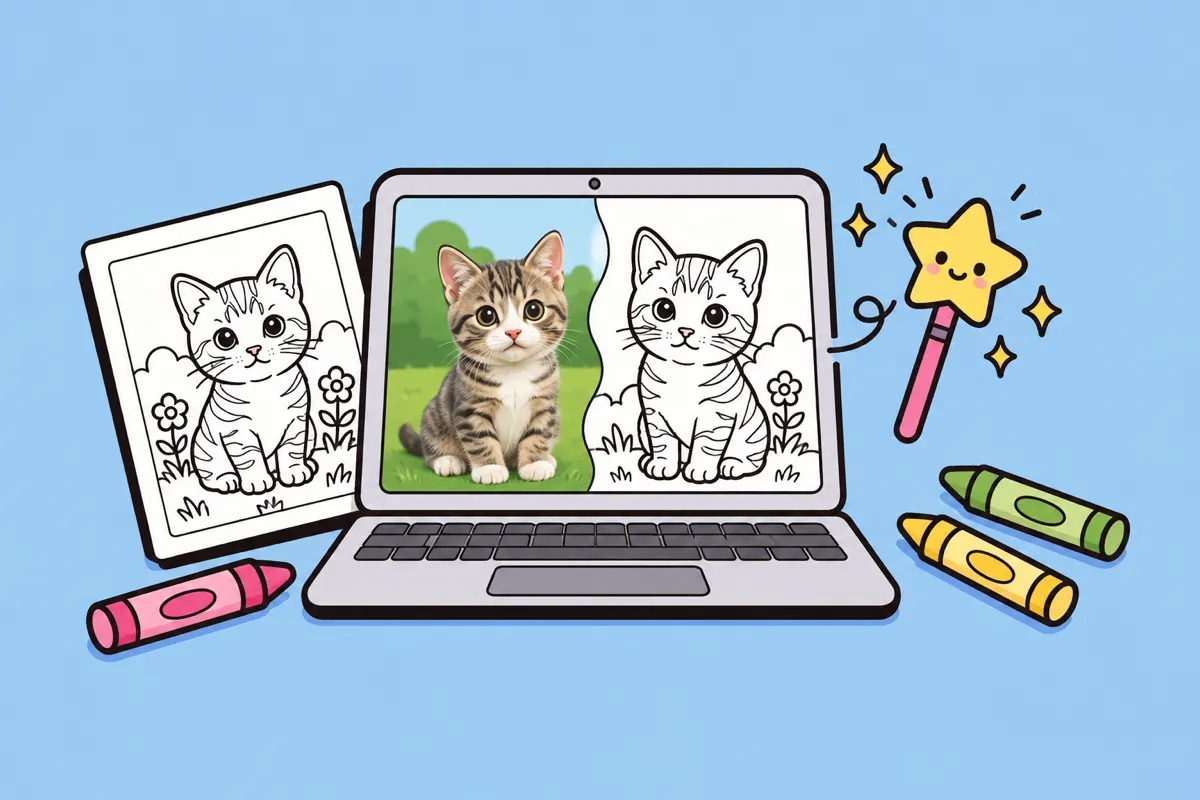
Canvaで写真を塗り絵にするには、写真をアップロードしてスケッチや輪郭のようなエフェクトをかけ、画像を白黒にして、背景が白くなるまでコントラストを上げ、A4のページで印刷します。 はっきりした被写体がひとつで、背景がシンプルな写真ほどうまくいきます。ごちゃごちゃした写真だと、きれいな線ではなく灰色のまだら模様になりがちです。
私たちが試すときの手順と、どんな仕上がりになるか、そして写真を塗り絵に変換する専用ツールのほうが早いのはどんなときかを紹介します。
はじめる前に用意するものは?
- Canvaの無料アカウント(Webでもアプリでも)。
- 被写体がひとつだけの写真1枚:顔、ペット、おもちゃ、家など。
- 明るく撮れた写真。影は白黒にすると黒いかたまりになります。
- プリンター、またはPDFで保存できる環境。
できればアップロードの前に写真をトリミングしておきましょう。背景が少ないほど、線がきれいに出ます。
塗り絵の作り方は?(手順)
Canvaのメニューはときどき変わるので、名前は一般的な言い方にしています。お使いのバージョンでいちばん近いものを探してください。
- デザインを作成する。 A4サイズで新しいデザインを作ると、印刷したときに形がずれません。
- 写真をアップロードする。 「アップロード」から写真を追加し、ページにドラッグしてほぼ全体に広げます。
- 写真の編集を開く。 写真を選んで「編集」を開きます。フィルターや調整、エフェクトはここにあります。
- 輪郭系のエフェクトをかける。 スケッチ、鉛筆、輪郭などのエフェクトを探しましょう。Canvaの「アプリ」には、写真をスケッチ風にする外部アプリもあります。いくつか試して、ふちがいちばんきれいなものを選びます。
- 色を消す。 彩度をいちばん下まで下げるか、白黒のフィルターを選んで、灰色の濃淡だけにします。
- コントラストと明るさを上げる。 コントラストは大きく、明るさは少しだけ上げます。背景が白く、輪郭が黒く残るのが目標です。線が途切れはじめたらそこで止めましょう。
- 100%表示で確認する。 形の中に灰色のまだらが残っていないか見ます。そこはぬりにくい部分になります。
- ダウンロードして印刷する。 いちばんシャープに仕上がる「PDF(印刷)」でダウンロードし、「用紙に合わせる」をオンにして印刷します。家にプリンターがなければ、コンビニのネットプリントでも印刷できます。
エフェクトをかけて影が残りすぎるときは、スライダーをいじる前に元に戻して別のエフェクトを試しましょう。細かな調整より、最初に選ぶエフェクトのほうが仕上がりを大きく左右します。
Canvaの方法の限界は?
Canvaはデザインツールで、線画専用のツールではありません。仕上がりは「絵」ではなく「加工した写真」です。実際には次のようなことが起こります。
- 灰色の影が残る。 髪、毛並み、服のしわ、影が、ぬれる輪郭ではなく灰色の質感になりがちです。
- 線が途切れる。 背景を白くするためにコントラストを上げると、あごや耳などの細いふちが消えることがあります。
- にぎやかな背景がノイズになる。 木や家具、柄のある壁が、小さな点の集まりになります。
- 顔がきつく見える。 エフェクトはしわや影をすべて拾うので、家族の似顔絵としてはあまりきれいに見えないことが多いです。
- 試行錯誤が必要。 1枚につき、いくつかのエフェクトを試すつもりでいましょう。
Canvaの描画ツールで手直ししたり、汚れた部分に白い図形を重ねたりすることもできますが、そのぶん1枚ごとに時間がかかります。
CanvaにもAIの塗り絵生成機能はある?
あります。Canvaには、テキストの説明から塗り絵を作るAIの塗り絵生成機能もあります。ただしこれは自分の写真を変換するのとは別のもので、指示から新しい絵を描くため、うちの犬やわが子には似ません。似せたいなら、上の写真の方法か、写真用のツールを使いましょう。
CanvaとAIの写真変換ツール、どちらを使う?
| Canvaのフィルター | AIの写真塗り絵ツール | |
|---|---|---|
| 仕上がり | 輪郭と少しの影が残る加工写真 | 閉じた形で描き直した線画 |
| 背景 | 消さない限り残る | たいていシンプルになるか、なくなる |
| 向いている写真 | シンプルでコントラストの強い写真 | 人物、ペット、にぎやかな場面 |
| 手間 | 数分の試行錯誤 | アップロードして待つだけ |
| 費用 | Canvaのアカウントがあれば無料 | ツールによって異なる |
すでにCanvaを使っていて、写真がシンプルで、少しの灰色が残っても気にならないならCanvaで。塗り絵帳のような、きれいな黒い輪郭がほしいなら、とくに顔や毛並みのある写真はAIの変換ツールがおすすめです。
coloringmaker.app の写真を塗り絵にするツールは、写真を加工するのではなく線画として描き直します。Webで1枚無料、登録なしで試せます。アップロードした写真は塗り絵を描くために一度だけ送信され、サーバーには保存されず、共有されることもありません。ほかの選択肢は写真を塗り絵に変換するアプリの比較で紹介しています。
どの方法でもきれいに仕上げるコツは?
Canvaでも、AIツールでも役立つコツです。
- 昼間の光で、正面から撮った写真を選ぶ。 強い影がないものがベストです。
- ぎりぎりまでトリミングする。 被写体で画面をいっぱいにします。
- 細かすぎる写真は避ける。 10人が写った集合写真は、どのサイズでもごちゃごちゃします。
- マーカーを使うなら少し厚めの紙に印刷する。 紙の厚さと設定は塗り絵の印刷に向いている紙で紹介しています。
写真の塗り絵で何が作れる?
うまくいく方法が見つかったら、写真の塗り絵は小さなプロジェクトにぴったりです。誕生日会で子どもひとりずつの似顔絵、おじいちゃん・おばあちゃんへのペットの塗り絵、家族の1冊など。さらに進めるなら、オリジナル塗り絵ブックの作り方やうちの子(ペット)を塗り絵にする方法もどうぞ。