
Tutoriel
Comment transformer une photo en coloriage avec Canva ?
Importez la photo dans Canva, appliquez un effet croquis ou contour, passez en noir et blanc, poussez le contraste et imprimez. La méthode, et ses limites.
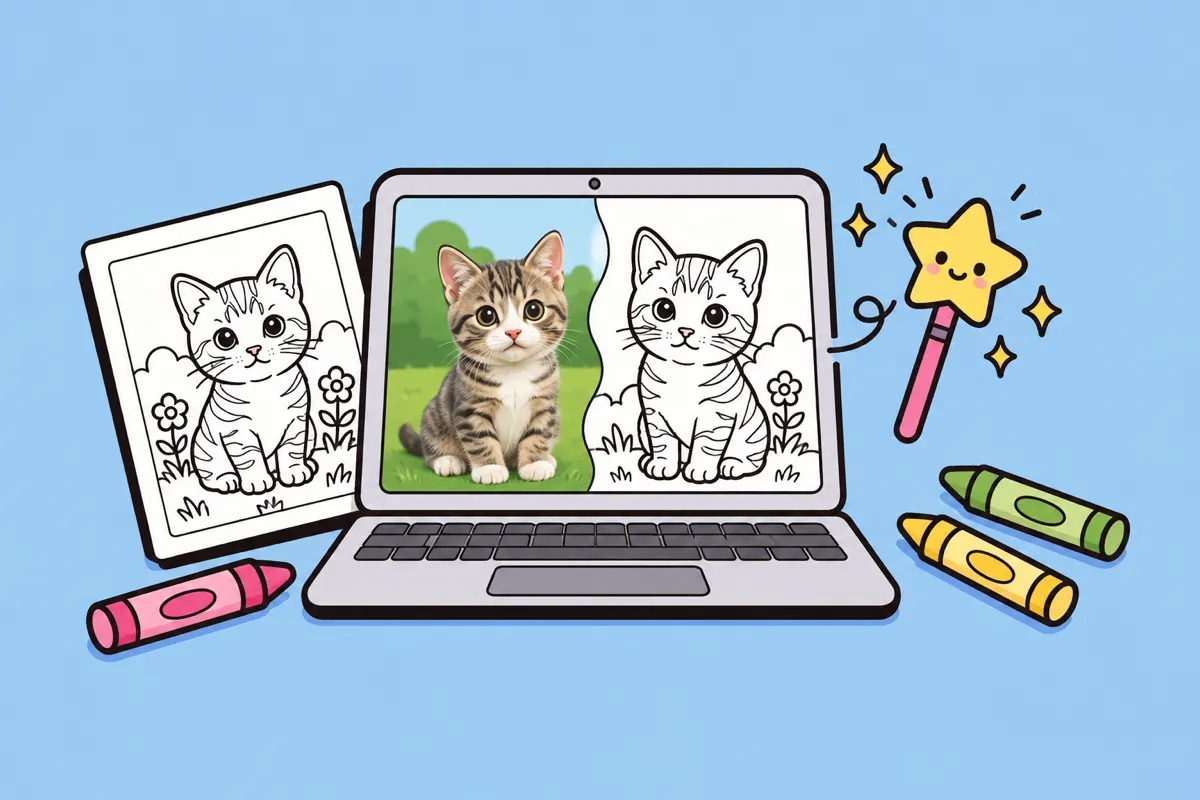
Pour transformer une photo en coloriage avec Canva, importez la photo, appliquez un effet de type croquis ou contour, passez l’image en noir et blanc, augmentez le contraste jusqu’à ce que le fond devienne blanc, puis imprimez-la sur une page A4. Cela marche mieux avec des photos simples, un seul sujet net et un fond uni. Les photos chargées donnent plutôt un rendu gris et taché que des traits propres.
Voici la méthode que nous utilisons pour nos tests, ce que vous pouvez attendre du résultat, et quand un outil dédié photo en coloriage vous fera gagner du temps.
De quoi avez-vous besoin avant de commencer ?
- Un compte Canva gratuit (web ou application).
- Une photo avec un seul sujet net : un visage, un animal, un jouet, une maison.
- Une photo bien éclairée. Les ombres deviennent des taches sombres une fois en noir et blanc.
- Une imprimante, ou un moyen d’enregistrer le résultat en PDF.
Recadrez la photo avant de l’importer si possible. Moins il y a de fond, plus les traits seront nets.
Comment faire le coloriage, étape par étape ?
Canva modifie ses menus de temps en temps, les noms ci-dessous sont donc génériques. Cherchez l’option la plus proche dans votre version.
- Créez un design. Partez d’un nouveau design au format A4 pour que la page s’imprime aux bonnes proportions.
- Importez votre photo. Passez par l’espace d’import, faites glisser la photo sur la page et étirez-la pour qu’elle occupe presque toute la surface.
- Ouvrez les options de retouche. Sélectionnez la photo et choisissez Modifier. C’est là que Canva regroupe ses filtres, réglages et effets.
- Appliquez un effet de type contour. Cherchez un effet croquis, crayon ou contour. L’espace Applications de Canva propose aussi des applis tierces qui transforment une photo en dessin. Essayez-en plusieurs et gardez celle qui donne les bords les plus nets.
- Retirez la couleur. Baissez la saturation au minimum, ou choisissez un filtre noir et blanc, pour ne garder que des nuances de gris.
- Montez le contraste et la luminosité. Augmentez beaucoup le contraste et un peu la luminosité. L’objectif : un fond blanc et des contours sombres. Arrêtez-vous quand les traits commencent à se morceler.
- Vérifiez à 100 % de zoom. Repérez les zones grises à l’intérieur des formes. Elles seront difficiles à colorier.
- Téléchargez et imprimez. Téléchargez en PDF pour impression pour le rendu le plus net, puis imprimez avec « Ajuster à la page » activé.
Si un effet laisse trop d’ombres, annulez et essayez-en un autre avant de toucher aux curseurs. L’effet de départ compte plus que les réglages fins.
Quelles sont les limites de la méthode Canva ?
Canva est un outil de design, pas un outil de dessin au trait : le résultat est une photo filtrée, pas un dessin. Concrètement :
- Des ombres grises subsistent. Les cheveux, le pelage, les plis des vêtements et les ombres deviennent souvent une texture grise plutôt qu’un contour à remplir.
- Les traits se morcellent. En poussant le contraste assez pour nettoyer le fond, les bords fins comme un menton ou une oreille peuvent disparaître.
- Les fonds chargés deviennent du bruit. Arbres, meubles et murs à motifs se transforment en une multitude de petites marques.
- Les visages peuvent paraître durs. Les filtres soulignent chaque ride et chaque ombre, ce qui flatte rarement un portrait de famille.
- Il faut tâtonner. Attendez-vous à essayer plusieurs effets par photo.
Vous pouvez nettoyer à la main avec l’outil dessin de Canva, ou poser des formes blanches sur les zones confuses, mais cela prend du temps pour chaque page.
Canva a-t-il son propre générateur de coloriages par IA ?
Oui. Canva propose aussi une page de générateur de coloriages par IA qui crée des coloriages à partir d’une description écrite. C’est un autre usage que la conversion de votre propre photo : l’outil dessine quelque chose de nouveau à partir d’un prompt, donc le résultat ne ressemblera pas à votre chien ou à vos enfants. Pour une ressemblance, restez sur la méthode photo ci-dessus ou utilisez un outil conçu pour les photos.
Canva ou convertisseur photo par IA : lequel choisir ?
| Méthode filtre Canva | Outil IA photo en coloriage | |
|---|---|---|
| Résultat | Photo filtrée avec contours et quelques ombres | Dessin au trait redessiné, formes fermées |
| Arrière-plan | Conservé sauf si vous le retirez | En général simplifié ou supprimé |
| Idéal pour | Photos simples et contrastées | Portraits, animaux, scènes chargées |
| Effort | Plusieurs minutes d’essais | Importer et attendre |
| Coût | Gratuit avec un compte Canva | Variable selon l’outil |
Choisissez Canva si vous l’utilisez déjà, que votre photo est simple et qu’un peu de texture grise ne vous gêne pas. Choisissez un convertisseur IA si vous voulez des contours noirs nets qui ressemblent à une vraie page de cahier de coloriage, surtout pour les visages et le pelage.
Notre outil photo en coloriage sur coloringmaker.app redessine la photo en dessin au trait au lieu de la filtrer. Vous pouvez essayer un coloriage gratuit sur le web sans inscription. Les photos que vous y importez sont envoyées une seule fois pour dessiner le coloriage, ne sont pas conservées sur nos serveurs et ne sont jamais partagées.
Comment obtenir un résultat plus net, quelle que soit la méthode ?
Ces conseils valent pour Canva comme pour un outil d’IA :
- Choisissez une photo prise à la lumière du jour, face au sujet, sans ombres fortes.
- Recadrez serré. Le sujet doit remplir le cadre.
- Évitez les détails minuscules. Une photo de groupe avec dix visages donne un résultat encombré, quelle que soit la taille.
- Imprimez sur un papier un peu plus épais si les enfants utilisent des feutres. Notre guide sur quel papier choisir pour imprimer des coloriages explique grammages et réglages.
Que faire avec un coloriage tiré d’une photo ?
Une fois la bonne méthode trouvée, les coloriages photo se prêtent à de petits projets : un portrait de chaque enfant pour un anniversaire, un coloriage de l’animal pour un grand-parent, ou tout un livre de famille. Pour aller plus loin, voir comment créer un livre de coloriage personnalisé ou transformer son chien ou son chat en coloriage.