
Tutorial
Come si trasforma una foto in disegno da colorare con Canva?
Carica la foto su Canva, applica un effetto schizzo o contorno, alza il contrasto, passa al bianco e nero e stampa. Ecco come fare, e i limiti del metodo.
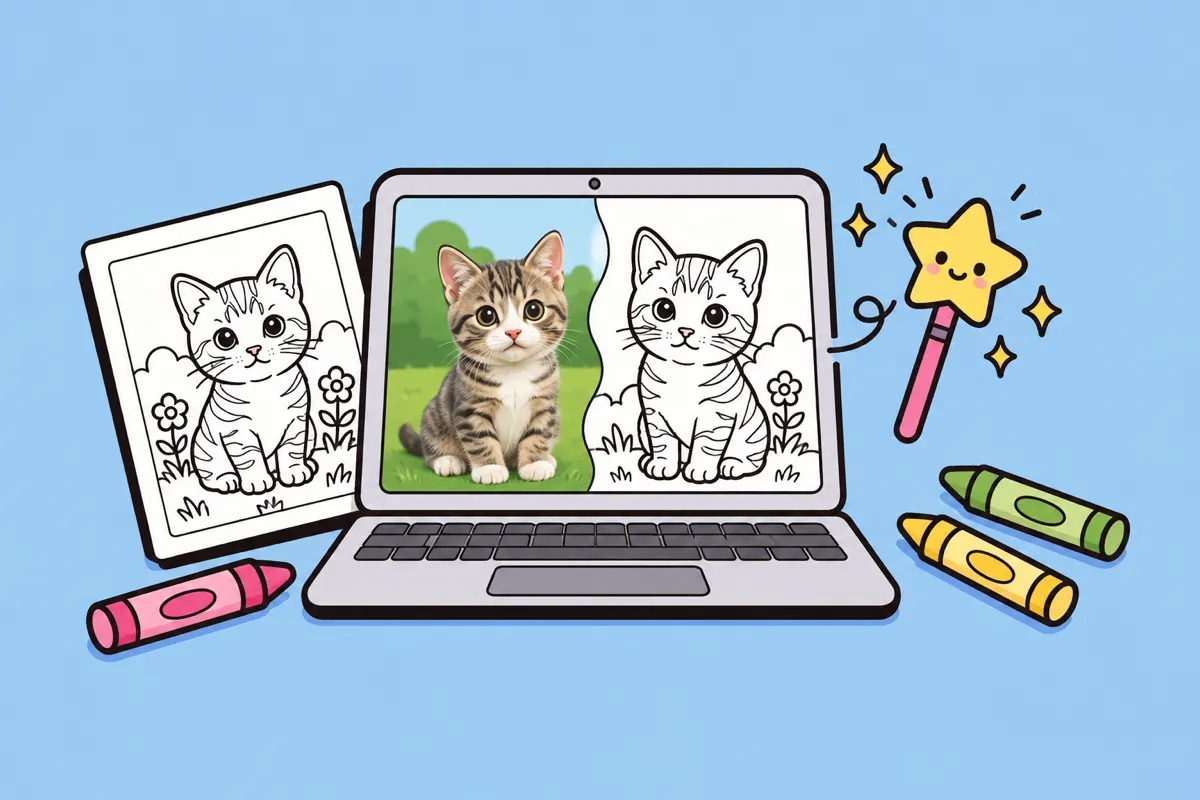
Per trasformare una foto in disegno da colorare con Canva, carica la foto, applica un effetto tipo schizzo o contorno, rendi l’immagine in bianco e nero, alza il contrasto finché lo sfondo diventa bianco e stampala su un foglio A4. Funziona meglio con foto semplici, con un solo soggetto chiaro e uno sfondo uniforme. Le foto piene di elementi di solito escono grigie e a chiazze invece che con linee pulite.
Qui sotto trovi il metodo che usiamo quando lo proviamo, cosa aspettarti dal risultato e quando uno strumento dedicato da foto a disegno da colorare ti fa risparmiare tempo.
Cosa ti serve prima di iniziare?
- Un account Canva gratuito (web o app).
- Una foto con un solo soggetto chiaro: un viso, un animale, un giocattolo, una casa.
- Buona luce nella foto. Le ombre diventano macchie scure quando passi al bianco e nero.
- Una stampante, oppure un modo per salvare il risultato in PDF.
Se puoi, ritaglia la foto prima di caricarla. Meno sfondo c’è, più pulite saranno le linee.
Come crei il disegno da colorare, passo dopo passo?
Canva cambia i menu di tanto in tanto, quindi i nomi qui sotto sono generici. Cerca la voce più simile nella tua versione.
- Crea un progetto. Inizia un nuovo progetto in formato A4, così il foglio si stampa con le proporzioni giuste.
- Carica la foto. Usa la sezione Caricamenti, poi trascina la foto sulla pagina e allargala fino a riempirne quasi tutta.
- Apri le opzioni di modifica della foto. Seleziona la foto e scegli Modifica. È qui che Canva tiene filtri, regolazioni ed effetti.
- Applica un effetto tipo contorno. Cerca un effetto come schizzo, matita o contorno. Nella sezione app di Canva ci sono anche app di terze parti che trasformano una foto in uno schizzo. Provane qualcuna e scegli quella con i bordi più puliti.
- Togli il colore. Porta la saturazione al minimo, o scegli un filtro in bianco e nero, così restano solo toni di grigio.
- Alza contrasto e luminosità. Aumenta molto il contrasto e un po’ la luminosità. L’obiettivo è uno sfondo bianco con contorni scuri. Fermati quando le linee iniziano a spezzarsi.
- Controlla al 100 per cento di zoom. Cerca chiazze grigie dentro le forme. Quelle zone saranno difficili da colorare sopra.
- Scarica e stampa. Scarica come PDF per la stampa per avere il risultato più nitido, poi stampa con «Adatta alla pagina» attivo.
Se un effetto lascia troppe ombre, annulla e provane un altro prima di toccare i cursori. Conta più l’effetto di partenza che la regolazione fine.
Quali sono i limiti del metodo Canva?
Canva è uno strumento di grafica, non uno strumento per disegni al tratto, quindi il risultato è una foto filtrata, non un disegno. In pratica significa che:
- Restano ombre grigie. Capelli, pelo, pieghe dei vestiti e ombre diventano spesso una texture grigia invece di un contorno da riempire.
- Le linee si spezzano. Quando alzi il contrasto abbastanza da pulire lo sfondo, i bordi sottili come un mento o un orecchio possono sparire.
- Gli sfondi affollati diventano rumore. Alberi, mobili e pareti decorate diventano un campo di segnetti.
- I volti possono risultare duri. I filtri tracciano ogni ruga e ogni ombra, cosa che raramente valorizza un ritratto di famiglia.
- Servono vari tentativi. Aspettati di provare diversi effetti per ogni foto.
Puoi sistemare a mano con lo strumento di disegno di Canva, oppure coprendo le zone disordinate con forme bianche, ma il tempo per ogni pagina aumenta.
Canva ha un suo generatore di disegni da colorare con l’IA?
Sì. Canva offre anche una pagina con un generatore di disegni da colorare con l’IA che crea disegni a partire da una descrizione scritta. È un lavoro diverso dal trasformare una tua foto: disegna qualcosa di nuovo partendo da un prompt, quindi non somiglierà al tuo cane o ai tuoi figli. Se vuoi la somiglianza, resta sul metodo con la foto descritto sopra o usa uno strumento pensato per le foto.
Canva o un convertitore di foto con l’IA: quale usare?
| Metodo con filtri di Canva | Strumento IA da foto a disegno da colorare | |
|---|---|---|
| Risultato | Foto filtrata con contorni e qualche ombra | Disegno al tratto ridisegnato con forme chiuse |
| Sfondo | Resta, a meno che tu non lo tolga | Di solito semplificato o eliminato |
| Ideale per | Foto semplici e molto contrastate | Ritratti, animali, scene piene di elementi |
| Impegno | Diversi minuti di tentativi | Carichi e aspetti |
| Costo | Gratis con un account Canva | Dipende dallo strumento |
Scegli Canva se lo usi già per la grafica, la tua foto è semplice e un po’ di texture grigia non ti disturba. Scegli un convertitore con l’IA se vuoi contorni neri puliti che sembrano una vera pagina di un album da colorare, soprattutto per volti e pelo.
Il nostro strumento foto in disegno da colorare su coloringmaker.app ridisegna la foto come disegno al tratto invece di filtrarla. Puoi provare un disegno gratis sul web senza registrarti. Le foto che carichi vengono inviate una sola volta per creare il disegno, non vengono salvate sui nostri server e non vengono mai condivise.
Come ottieni un risultato più pulito con qualsiasi metodo?
Questi consigli aiutano sia con Canva sia con uno strumento di IA:
- Scegli una foto scattata alla luce del giorno, con il soggetto di fronte e senza ombre forti.
- Ritaglia stretto. Riempi l’inquadratura con il soggetto.
- Evita i dettagli minuscoli. Le foto di gruppo con dieci volti escono confuse a qualsiasi dimensione.
- Stampa su carta un po’ più spessa se i bambini useranno i pennarelli. La nostra guida alla carta migliore per i disegni da colorare spiega grammature e impostazioni.
Cosa puoi creare con un disegno da colorare fatto da una foto?
Una volta trovato un metodo che funziona, i disegni dalle foto diventano bei piccoli progetti: un ritratto di ogni bambino per una festa di compleanno, il disegno del cane per i nonni o un intero libro di famiglia. Se vuoi andare oltre, guarda come creare un libro da colorare personalizzato o come trasformare la foto del tuo cane o gatto in un disegno da colorare.